2026年版】楽天RMSの使い方完全ガイド|8つの機能・費用・注意点を一気に解説

助手
助手
楽天市場に出店したのはいいんですけど、管理画面(RMS)のメニューが多すぎて……。一体どこから手をつければいいのかサッパリです!
ふぉふぉ、最初は誰でも戸惑うものじゃ。
じゃが毎日使う基本機能と、費用や注意点さえ押さえておけば、迷わずスムーズに店舗を動かせるようになるぞい!
博士
博士


楽天RMSは、楽天市場に出店した店舗だけが使える管理画面です。

商品ページの作成から注文処理、メルマガ配信、売上分析までが、この1つの画面にまとまっています。

出店した日から毎日開く場所ですが、できることが多いぶん、最初にどこを触ればいいのか分からず手が止まる人も少なくありません。

この記事では、RMSで使える8つの機能から、ログインの仕組み、毎月かかるお金、注意点までを順に見ていきます。


目次

    PRおすすめ無料講座

    あなたにオススメな講座じゃ!
    今なら無料じゃぞ!
    博士
    博士

    楽天RMSとは楽天市場の店舗運営システム

    助手
    助手
    RMSって略語ですよね。何の頭文字なのかも分かっていなくて

    まずはそこからじゃな。名前の意味と、他のモールの管理画面との違いを見ていこう
    博士
    博士


    RMSは楽天市場に出店した店舗だけが入れる管理画面で、日々の運営作業はほぼこの中で完結します。ここでは名前の由来と、他モールを経験した人が最初に感じる違いを押さえておきましょう。

    RMSは「Rakuten Merchant Server」の略

    RMSは「Rakuten Merchant Server」の略で、日本語では店舗運営システムと呼ばれています。

    楽天は出店契約を結んだ店舗にだけアカウントを発行するため、出店していない人がこの画面を開くことはできません。ユーザーが目にしている楽天市場の商品ページも、すべて出店者がこのRMSから作り上げたものです。

    RMSに統合されている中心の機能は、次の4つになります。

    1. 店舗構築(R-Storefront):トップページやカテゴリページ、商品ページを作る
    2. 受注・決済管理(R-Backoffice):注文の確認から発送処理、帳票作成までを行う
    3. メール配信(R-Mail):購入者へのお知らせやメールマガジンを送る
    4. データ分析(R-Karte):アクセス人数や転換率、客単価を確認する

    自社でECサイトを立ち上げる場合、事業者はカート、受注管理、メルマガ配信、アクセス解析をそれぞれ契約し、連携まで自分で組まなければなりません。

    RMSはこれらを1セットで渡してくれるため、店舗は出店した日から道具がそろった状態で始められるのです。

    参考:楽天市場公式:「店舗運営システム「RMS」とは」

    Amazonの「セラーセントラル」に当たる管理画面

    他のモールを経験した人なら、RMSはAmazonの「セラーセントラル」に当たる管理画面だと考えると早く飲み込めます。

    出品者だけがログインでき、商品登録も注文処理も広告設定もそこで行う立ち位置は、両者で変わりません。ただし、設計には次のような違いがあります。

    項目 楽天RMS Amazonセラーセントラル
    商品ページ 店舗ごとに独立 出品者間で共有(相乗り)
    ページのデザイン 店舗が自由に作り込む 統一フォーマット
    担当者 ECコンサルタントがつく 原則つかない
    操作サポート 年中無休のコールセンター(9:00〜18:00) 問い合わせフォームが中心

    最も影響が大きいのは、商品ページを店舗ごとに持つ点でしょう。店舗は価格だけで比較される場面が減る代わりに、ページを1枚ずつ作り込む作業を自分たちで抱えることになります。

    一方で、詰まったときに電話で聞ける体制があるのは、独学するしかない環境と比べて開店初期の負担が大きく違うところです。

    参考:楽天市場公式:「ネットショップ運営サポート」

    ▼楽天とAmazonの違いに関しては、こちらの記事もチェック!▼

    【2026年版】楽天市場 vs Amazon、運営するならどっち?6つの違いで徹底比較!
    博士、ECサイトの出店を考えているんですが、楽天市場とAmazonの違いがよく分からなくて。結局どっちがいいんでしょうか…

    出店を申し込む前に「デモ画面」で操作を試してみよう

    楽天は出店を申し込む前の人にも「デモ画面」を開放しているので、契約する前にRMSの操作を試しておきましょう。

    用意されているのはカテゴリ登録、商品個別登録、商品ページ登録の3ステップで、商品が売り場に並ぶまでの流れをひと通りなぞれます。アカウント発行も要らず、迷っている段階でその場で触れるのがありがたいところでしょう。

    出店を検討している人の最大の不安は、「HTMLが分からないのにページを作れるのか」という点だと思います。デモを触れば作業の中心が商品名や価格を入力欄に打ち込むことだと分かり、コードを書く場面は出てきません。

    ただし、デモ画面のデザインは実際のRMSと完全には一致しません。

    出店後に「思っていたよりページの自由度が低かった」と感じる店舗は一定数あるので、デザイン面はガイドラインの中身まで確認してから判断してください。

    参考:楽天市場公式:「RMSを体験する」

    楽天RMSで使える8つの機能

    助手
    助手
    楽天RMSでできることって、結局どこまでの範囲なんでしょう

    主要な4機能ばかり紹介されがちじゃがな。実務で毎日触るものは、もう少し多いのじゃよ
    博士
    博士


    RMSの説明では、店舗構築、受注管理、メール配信、データ分析の4つが並ぶことがほとんどです。ただ、店を回すうえで欠かせない機能は他にもあるため、ここでは8つに分けて見ていきましょう。

    機能①:商品ページを作る「店舗構築(R-Storefront)」
    商品ページを作る作業は、すべて「店舗構築(R-Storefront)」という機能の中で進めていきます。

    店舗側がこの画面で作るのは、店の顔になるトップページ、商品をジャンル別に分けるカテゴリページ、商品1点ごとの商品ページの3種類です。この3階層が基本形ですが、商品点数が多い店ならカテゴリページを枝分かれさせ、最大5階層まで増やせます。

    商品ページを1枚作るときは、商品名、価格、在庫数、説明文、画像を入力欄に打ち込んでいきます。テンプレートも用意されているので、HTMLやCSSを書かなくてもページは仕上がるでしょう。

    入力した内容は、パソコン版とスマートフォン版の売り場に反映されます。

    楽天市場では買い物の5件に4件がモバイル経由なので、作り込む順番もスマートフォン側から考えたいところです。

    参考:楽天市場公式:「店舗構築・ページ制作(R-Storefront)」

    機能②:注文をまとめて処理する「受注管理(R-Backoffice)」
    入った注文をまとめて処理していくのが、「受注・決済管理(R-Backoffice)」の役割です。

    注文が入ると、この画面の注文一覧に「注文確認待ち」の状態で並びます。店舗側が中身を見て確定させると表示は「楽天処理中」に変わり、購入者の決済が通れば「発送待ち」へ進みます。

    商品を出荷したら、店舗側がその注文の画面に発送日と配送伝票番号を入力します。これでステータスは発送済みとなり、その注文についての作業は完了です。

    注文一覧は条件で絞り込めるため、「発送待ちだけ」「あす楽指定だけ」を抜き出してまとめて処理できます。サンクスメールや発送完了メールも、絞り込んだ注文すべてに1回の操作で送れるのです。

    注文が1日20件を超えると、1件ずつ開く方法では回らなくなります。

    開店直後のうちに、自店の作業に合った絞り込み条件を作っておきましょう。

    参考:楽天市場公式:「受注・決済管理(R-Backoffice)」

    機能③:メルマガを1通1円で送る「メール配信(R-Mail)」
    「メール配信(R-Mail)」を使うと、店舗は自店に溜まったリストへ1通1円でメルマガを送れます。

    自店で買い物をしたユーザーのメールアドレスは、RMSの中に配信先リストとして蓄積されていきます。店舗側はこのリストを購入履歴や地域などの条件で絞り込み、「半年以内に買った人だけ」を抜き出して送ることもできます。

    料金は基本料金が無料で、配信した数に応じて1通1円(税別)がかかります。1万通なら10,000円ですが、楽天が用意した送信リストを使えば週1回まで無料で配信できるのです。

    無料枠でお役立ち情報を週1回届け、セール直前だけ有料配信で告知を打つ。

    この組み立てにしておけば、メルマガのコストはほとんどかかりません。

    参考:楽天市場公式:「メール配信(R-Mail)」

    機能④:売上を3つの数字に分ける「データ分析(R-Karte)」
    「データ分析(R-Karte)」は、自店の売上を3つの数字に分けて見せてくれる機能です。

    楽天市場では売上を「アクセス人数 × 転換率 × 客単価」の掛け算で捉えるため、R-Karteが表示するのもこの3つが中心になります。売上が落ちた月にこの画面を開けば、人が来ていないのか、来ているのに買われていないのか、単価が下がったのかを切り分けられます。

    中でもよく使うのが「店舗カルテ」です。3指標のほかに、新規とリピートの内訳や、商品ごとにどんな検索キーワードで流入したかまで並んでいます。

    同じジャンルの店舗平均や、自店より上の月商帯にある店舗の平均値も同じ画面に表示されます。

    自店の数字だけでは良し悪しを判断できないので、開店したら1日5分でもこの画面を開く習慣をつけましょう。

    参考:楽天市場公式:「データ分析(R-Karte)」

    機能⑤:画像と動画を預けておく「R-Cabinet」
    商品ページやメールで使う画像と動画は、「R-Cabinet」という保管庫に預けておきます。

    店舗側はここにアップロードした画像を、商品ページの編集画面から呼び出して貼り付けていきます。登録できるのは1ファイル2MBまでで、画像サイズは横3,840×縦3,840ピクセルが上限です。

    スマートフォンで撮った写真は2MBを超えることが多いため、圧縮してからアップロードすることになるでしょう。動画も1ファイル200MBまで登録できます。

    R-Cabinet全体で使える保存容量は、出店プランごとに決まっています。

    • がんばれ!プラン:1.5GBまで
    • スタンダードプラン:100GBまで
    • メガショッププラン:無制限(初期値は100GB)

    がんばれ!プランの1.5GBは、季節ごとにバナーを差し替えていると意外なほど早く埋まります。容量が尽きると新しい画像を使った商品ページを登録できなくなるので、注意が必要です。

    使わない画像を消す作業を、月1回の習慣にしておきましょう。

    参考:楽天市場公式:「サービス・料金詳細」

    機能⑥:購入者と直接やり取りする「R-Messe」
    買うかどうか迷っている購入者と直接やり取りできるのが「R-Messe」という機能です。

    ユーザーが商品ページから質問を送ると店舗側の画面に届き、そこから返信します。内容は、在庫の有無、配送日の相談、ギフト対応の可否など、あと一押しで決まる人からのものがほとんどでしょう。

    月額固定費は、がんばれ!プランが3,000円、スタンダードプランとメガショッププランが5,000円です(税別)。楽天は現在この費用を無料期間としていますが、終了時期は公表していません。

    返信が遅れたユーザーは、待たずに他店で買ってしまいます。楽天RMSアプリを入れておけば外出先からもテンプレートや画像を使って返信できるので、少人数で運営している店ほど効きます。

    同じ質問が3回続く商品は、返信を早めるより商品ページの説明を直したほうが早く解決します。

    サイズや素材の記載が抜けているケースがほとんどなので、まずはページ側を疑ってみてください。

    参考:楽天市場公式:「サービス・料金詳細」

    機能⑦:受注データを手元に落とす「CSVダウンロード」
    「CSVダウンロード」を使えば、RMSに溜まった受注データを自分のパソコンへ落とせます。

    受注管理の画面で期間や条件を指定すると、その注文データがCSVファイルとして保存されます。利用料は無料で、申し込みも要りません。

    書き出したデータは、配送伝票の印刷、納品書の作成、自社の販売管理システムへの取り込みなどに使えます。

    ただし、購入者のメールアドレスだけは実際のアドレスで出力されません。渡されるのは「*****@pc.fw.rakuten.ne.jp」というマスク化された転送用のアドレスで、送信すれば購入者には届きます。

    つまり、楽天で獲得した顧客のアドレスを自社の名簿として持ち出すことはできない仕組みです。

    「楽天でリストを作って自社ECへ移す」という設計は成り立たないので、顧客との関係はRMSの中で作る前提で考えましょう。

    参考:楽天市場公式:「サービス・料金詳細」

    機能⑧:数千商品を一度に直す「商品一括編集」
    数千点の商品を一度に直したいときに使うのが、「商品一括編集」という仕組みです。

    店舗側が現在の商品データをCSVで書き出し、必要な列を編集してFTPでアップロードすると、対象の商品ページがまとめて更新されます。このとき扱うファイルが「normal-item.csv」で、文字コードはShift-JISで保存しなければなりません。

    Excelで開いて保存し直すと文字コードが変わることがあり、アップロード時のエラーはこれが原因のケースが多いようです。

    見落とされやすいのは、この機能が標準では使えず、別途申し込む有料オプションだという点でしょう。「便利機能」として無料の機能と並べて紹介されることが多いため、出店してから課金対象だと気づく店舗も少なくありません。

    商品点数が数十点のうちは、手作業でも十分に回ります。

    更新作業にかかる人件費が月額を上回った時点で、申し込みを検討しましょう。

    参考:楽天市場公式:「サービス・料金詳細」

    楽天RMSにログインする手順

    助手
    助手
    楽天RMSのログイン画面、IDを2回も聞かれて混乱するんですけど

    そこで止まる人は多いのう。あれには、ちゃんと理由があるのじゃよ
    博士
    博士


    RMSのログインは、一般的なWebサービスと少し違う二重構造になっています。仕組みを理解しておくと、入れなくなったときに自分で原因を切り分けられるようになります。

    ログインで入力するIDは店舗用と個人用の2つ

    RMSのログイン画面で入力するIDは、店舗用と個人用の2つに分かれています。

    1つ目が店舗に1つだけ発行される「R-Login ID」で、管理者もスタッフも8文字以上の半角英数字で設定した同じIDを使います。2つ目が、操作する本人の楽天会員IDとパスワードです。

    店舗の入口を開ける鍵と、誰が入ったかを記録する社員証を順番に通しているイメージだと考えると分かりやすいでしょう。

    RMSは個人まで識別しているので、店舗は利用者ごとに権限を変えられます。

    • 責任者:スタッフの承認や権限変更、サービス操作全般
    • 管理者:R-Login IDやパスワード、利用者権限の管理
    • スタッフ:日々の運営に必要な操作全般
    • ダブルアカウント:外注業者向けで、ページ編集など範囲を限った操作

    制作会社にページ更新を任せるなら、スタッフ権限ではなくダブルアカウントを渡すのが本来の形です。スタッフが辞めたときも、管理者がその人の楽天会員IDを利用者から外すだけで済みます。

    権限の設計を後回しにすると、退職者のアカウントが残ったまま何年も動くことになります。

    出店の準備段階で、誰にどこまで触らせるかを決めておきましょう。

    参考:R-Login公式:「STEP3 管理者がR-Loginの登録をする」

    はじめて使う人は管理者にIDを発行してもらう

    新しくRMSを使い始める人は、まず店舗の管理者にIDを発行してもらうところから始まります。

    担当者は管理者からR-Login IDとパスワードを教えてもらい、自分の楽天会員IDを利用者として登録したうえで、管理者の承認を受ける流れです。この3段階を踏まないと、正しいパスワードを入れてもログイン画面から先に進めません。

    このとき私物の楽天会員IDを業務に紐づけると、退職や異動のたびに整理が発生します。事業用のメールアドレスで会員IDを取り直しておくほうが、後々の管理は楽でしょう。

    もう一点、R-Loginパスワードは店舗全員が共有する鍵です。

    管理者が変更したらその場で全スタッフに新しいパスワードを伝えないと、翌朝そろって入れなくなります。

    参考:R-Login公式:「よくある質問(FAQ)」

    2段階認証のコードは楽天グループのアプリ「Viber」に届く

    RMSの2段階認証で使う認証コードは、楽天グループのアプリ「Viber」に届きます。

    SMSでもメールでもない点が独特で、店舗側はスマートフォンにViberを入れ、楽天IDと連携してから安全認証ページでログインする流れになります。

    連携はViberの「その他」から「無料ステッカーを入手」を開いて行う必要があります。同じ「その他」にある「楽天アカウント」から登録しても2段階認証には使えないので、メニュー名まで確認しながら進めてください。

    楽天は連携に使う電話番号も、日本国内向けの携帯電話番号に限っています。認証コードの受け取りだけならデスクトップ版Viberでも可能ですが、最初の連携はスマートフォンアプリからしかできません。

    ひと手間かかる設定ではあります。

    ただ、売上データと顧客情報がまとめて置かれている画面である以上、必要な保険だと考えておきましょう。

    参考:R-Login公式:「安全認証について」

    いつも使うパソコンなら2段階認証を14日間省ける

    いつも使うパソコンを登録しておけば、店舗は2段階認証を14日間まとめて省けます。

    ログイン画面にある「この端末を信頼できる端末として登録する」にチェックを入れるだけで、次からコードの入力を求められなくなります。

    ただし、条件が2つあります。使えるのはパソコンだけでスマートフォンでは登録できず、同じパソコンでもブラウザが違えば改めて認証が必要です。

    RMSはデバイスとブラウザの組み合わせで端末を記録しているため、普段Chromeで作業している人がEdgeで開くとまたコードを求められます。作業に使うブラウザは1つに決めておきましょう。

    一方で、持ち出すノートパソコンや共有端末では登録しないほうが安全です。登録済みの端末は管理者が設定画面から一括で解除できます。

    担当者の退職やパソコンの入れ替えは、必ず起こります。

    そのタイミングで端末登録を解除する手順を、引き継ぎのチェックリストに入れておきましょう。

    参考:R-Login公式:「信頼できる端末の登録・解除」

    ログインできないときに疑う5つのポイント

    RMSにログインできないときは、次の5つのポイントを上から順に疑っていきましょう。

    朝いちばんに入れないと、その日の出荷が丸ごと止まります。原因はだいたい決まっているので、慌てずに1つずつ潰していくのが早道です。

    1. パスワードの有効期限切れ:R-Loginパスワードは90日ごとの変更が必要です。管理者がログインすると案内画面が出るので、そこから変更します(過去4回に使ったものは再設定できません)
    2. アカウントのロック:連続で間違えるとロックがかかります。30分ほど待てば解除されるため、何度も試さないことが肝心です
    3. 管理者の変更を知らない:R-Loginパスワードは店舗共通なので、誰か1人が変えれば全員が新しいものを使う必要があります
    4. Viberの連携切れ:機種変更や再インストールで連携が外れると、認証コードが届きません
    5. 楽天側の障害やメンテナンス:自店の設定に問題がなくても入れない場合は、システム側を疑います

    このうち意外に多いのが、2番のロックです。広告の入札ツールやレビュー取り込みツールなど、RMSへ自動ログインする外部ツールを使っていると、ツールが古いパスワードのまま繰り返しアクセスして人間側までロックさせてしまうことがあります。

    パスワードを変えたら、連携ツール側の設定も同じ日に更新するのが鉄則です。

    参考:R-Login公式:「R-Loginパスワードを変更する」

    楽天RMSの利用にかかる6つの費用

    助手
    助手
    楽天RMSって、利用料をRMSだけで別に払うんですか?

    そこが誤解されやすいところじゃな。請求書の中身を分解してみようかの
    博士
    博士


    RMSに単独の利用料は設定されておらず、楽天市場の出店にかかる費用の中に含まれています。とはいえ請求される項目は複数あるため、何にいくら払っているのかを分けて見ておきましょう。

    費用①:最初の1回だけ払う「初期登録費用」は60,000円

    楽天市場に出店するとき、最初の1回だけ払うのが60,000円(税別)の「初期登録費用」です。

    出店プランを問わず共通で、月々の費用とは別に発生します。無料で始められるASPカートと比べれば、開始のハードルは確かに高く感じるでしょう。

    ただし楽天は、この段階から新規出店コンサルタントとショップオープンサポートセンターを用意しています。契約から開店までの間、店舗はページ作成のマニュアル提供を受けられ、設定でつまずいたときの問い合わせ先も確保されている状態です。

    なお、初期登録費用は返金されません。

    扱う商材が楽天市場の規約に合うか、出店審査を通過できるかは、申し込む前に新規出店コンサルタントへ確認しておきましょう。

    参考:楽天市場公式:「出店プランと費用」

    費用②:プランで決まる「月額出店料」は25,000円から

    毎月かかる「月額出店料」は、選んだプランによって25,000円から130,000円まで変わります。

    プラン 月額出店料(税別) 登録可能商品数 画像容量 支払い方法
    がんばれ!プラン 25,000円 10,000商品まで 1.5GBまで 年間一括払
    スタンダードプラン 65,000円 50,000商品まで 100GBまで 半年ごとの2回分割
    メガショッププラン 130,000円 無制限 無制限 半年ごとの2回分割

    契約期間はいずれも1年です。見落としがちなのが支払い方法の違いで、がんばれ!プランは年間一括払いのため、店舗は開店時点で1年分をまとめて用意することになります。

    25,000円×12ヶ月で300,000円、これに初期登録費用60,000円が加わります。月額だけを見て資金計画を立てると、申し込み直後に足りなくなるので気をつけましょう。

    プラン選びの目安は月商です。月商が約178万円を超えると、システム利用料の料率が低いスタンダードプランのほうが総額で安くなります。

    いきなり上位プランを選ぶ必要はありません。

    まずはがんばれ!プランで始め、売上が伸びた段階で切り替える流れが現実的でしょう。

    参考:楽天市場公式:「出店プランと費用」

    ▼楽天市場への出店手順に関しては、こちらの記事もチェック!▼

    販路拡大で売り上げアップ!楽天市場に出店する方法を徹底解説
    Amazon以外の販路を開拓したいです。 おすすめのプラットフォームはありますか? 物販初心者には、楽天市場がおすすめじ…

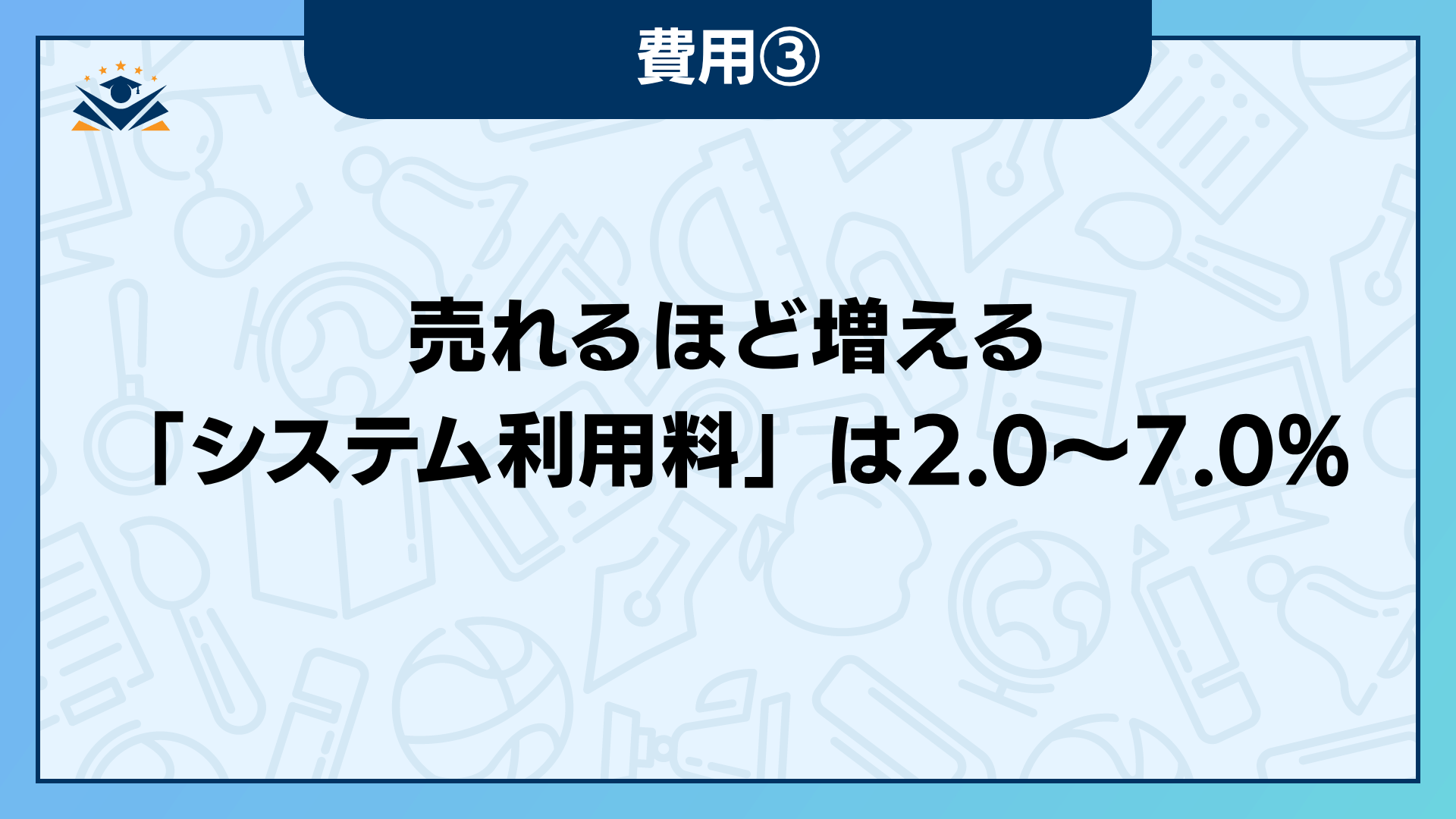
    費用③:売れるほど増える「システム利用料」は2.0〜7.0%

    売れるほど増えていく「システム利用料」は、プランと端末に応じて2.0〜7.0%が適用されます。

    プラン パソコン経由 モバイル経由
    がんばれ!プラン 3.5%〜6.5% 4.0%〜7.0%
    スタンダードプラン 2.0%〜4.0% 2.5%〜4.5%
    メガショッププラン 2.0%〜4.0% 2.5%〜4.5%

    どのプランでも、モバイル側の料率が高く設定されています。そして楽天の公式シミュレーションは、モバイル経由の売上比率を79.5%として計算しています。

    つまり、実際の負担はモバイル側の料率にほぼ引っ張られるということです。がんばれ!プランでパソコン側の3.5%を基準に利益を見積もると、計算が大きく外れます。

    粗利率を出すときは、モバイルの上限に近い数字を置いておくほうが安全でしょう。

    これとは別に、モールにおける取引の安全性・利便性向上のためのシステム利用料として、月間売上高の0.1%(税別)も発生します。

    参考:楽天市場公式:「サービス・料金詳細」

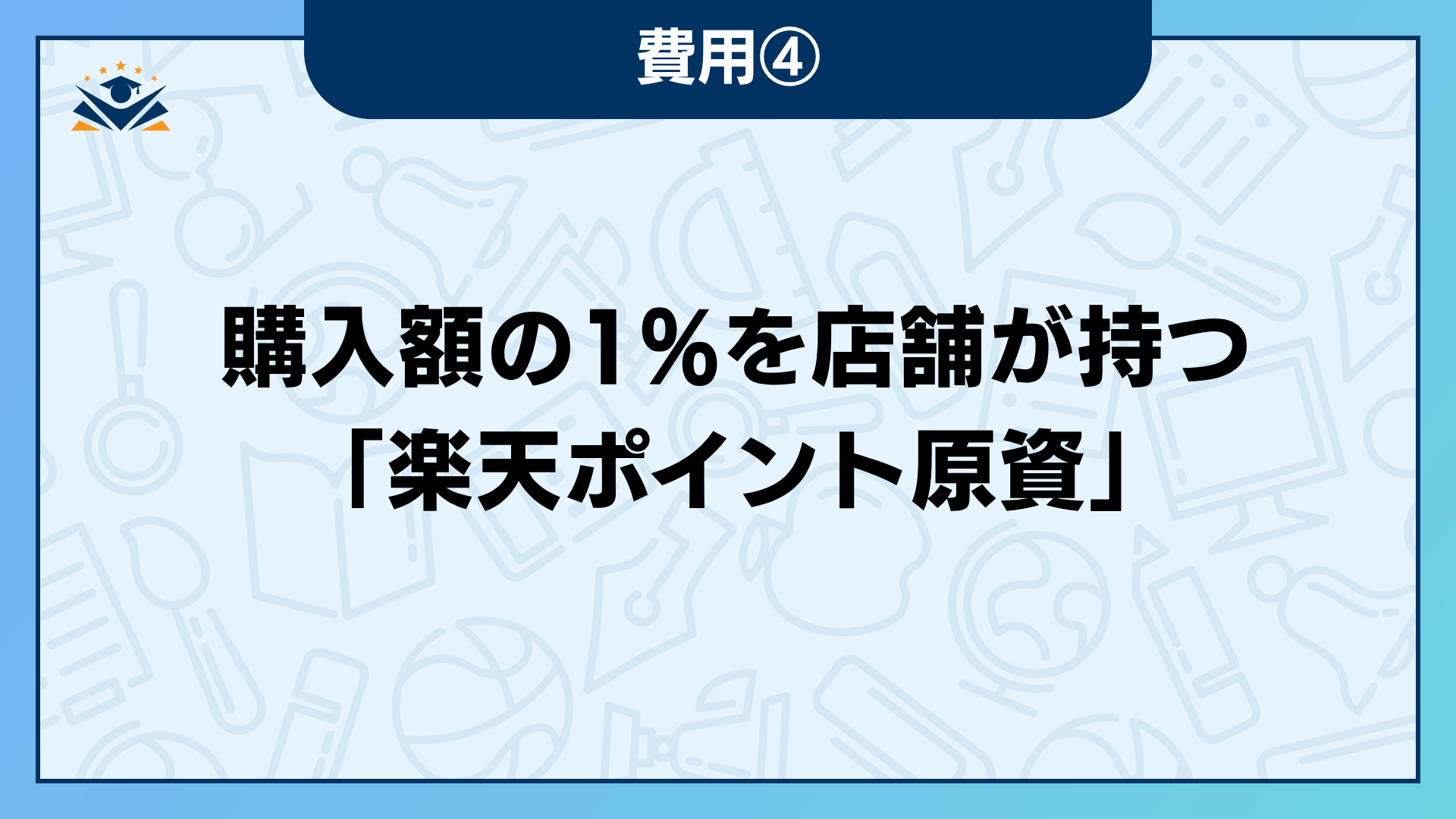
    費用④:購入額の1%を店舗が持つ「楽天ポイント原資」

    ユーザーに進呈される楽天ポイントの原資は、購入額の1%を店舗が持つ仕組みになっています。

    計算は楽天会員の購入金額100円(税抜)につき1ポイントで、1ポイントは1円として扱われます。月商500万円のうち95%が楽天会員による購入なら、およそ47,500円がここで出ていく計算です。

    実務上の差が出るのは、送料の設定方法でしょう。商品に送料や代金引換手数料を含める「送料込み」にしている場合、店舗はその送料部分にもポイント付与率を課金されます。

    「送料別」にしていれば、送料への付与は発生しません。ただし楽天市場は送料込みラインを推奨しているため、多くの店舗が送料込みで設定しています。

    送料1,000円の商品なら、1件あたり10円がここに乗ります。

    件数が積み上がると無視できない金額になるので、価格を決める段階で織り込んでおきましょう。

    参考:楽天市場公式:「サービス・料金詳細」

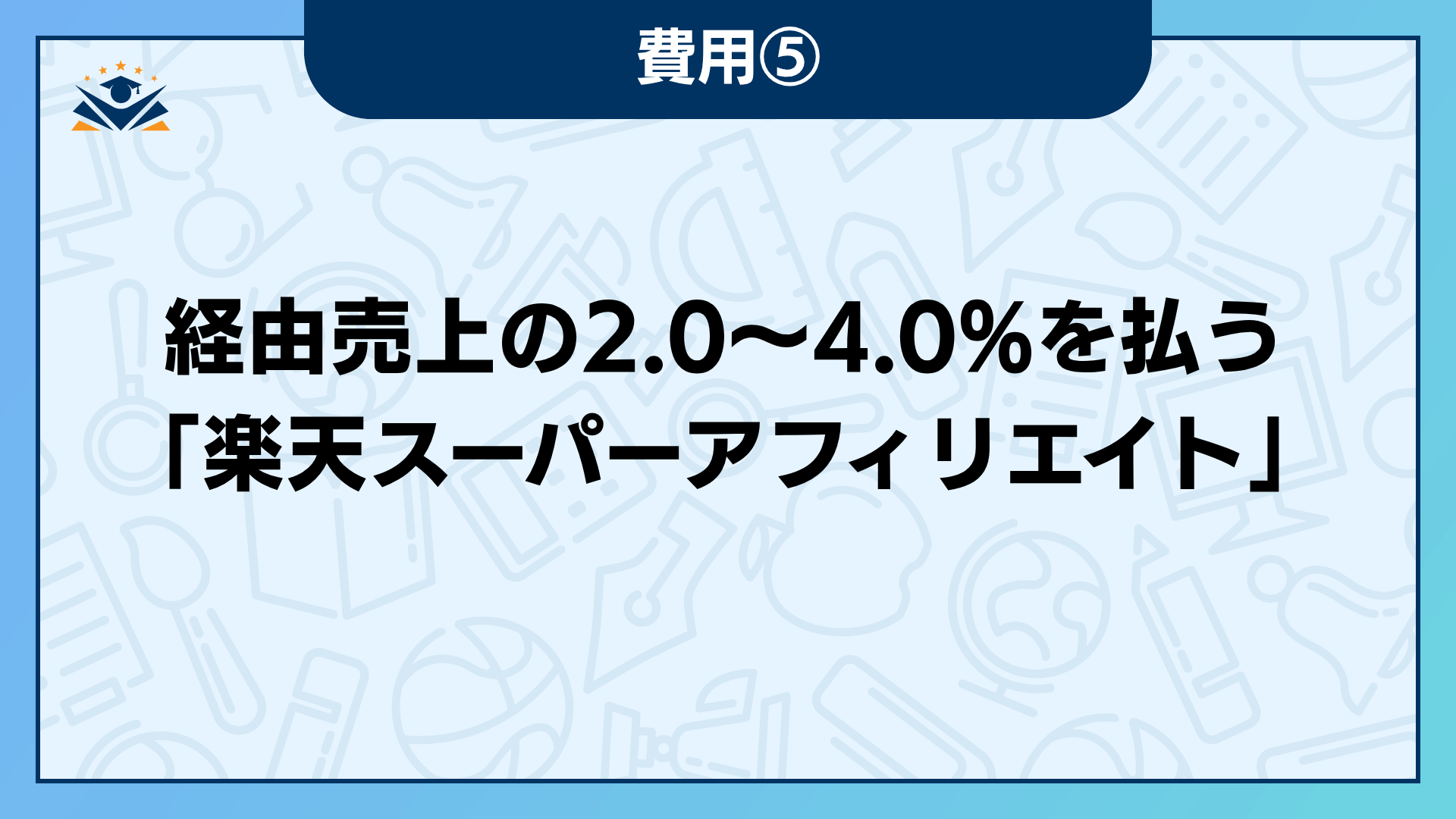
    費用⑤:経由売上の2.0〜4.0%を払う「楽天スーパーアフィリエイト」

    楽天スーパーアフィリエイトでは、経由して売れた分の2.0〜4.0%をパートナーへの成果報酬として支払います。

    料率は商品ジャンルごとに決まっています。

    • 4%:食品、レディースファッション、美容・コスメ、スイーツ・お菓子、ダイエット・健康など
    • 3%:キッチン用品、日用品雑貨、インテリア・寝具、本・雑誌・コミックなど
    • 2%:家電、パソコン・周辺機器、腕時計、テレビゲーム、車・バイクなど

    さらに楽天は、パートナーへ支払う成果報酬の合計に応じてシステム利用料を上乗せします。報酬合計が30万円までなら30%、100万円までなら25%と、金額が大きくなるほど料率は下がる設計です。

    アパレルや食品を扱う店舗は料率4%にシステム利用料まで乗るため、この項目の負担が最も重くなります。

    ただし成果報酬には1商品1個の売上につき1,000円という上限があるので、高単価商品を扱う店舗にとっては天井が見えている費用でしょう。

    参考:楽天市場公式:「サービス・料金詳細」

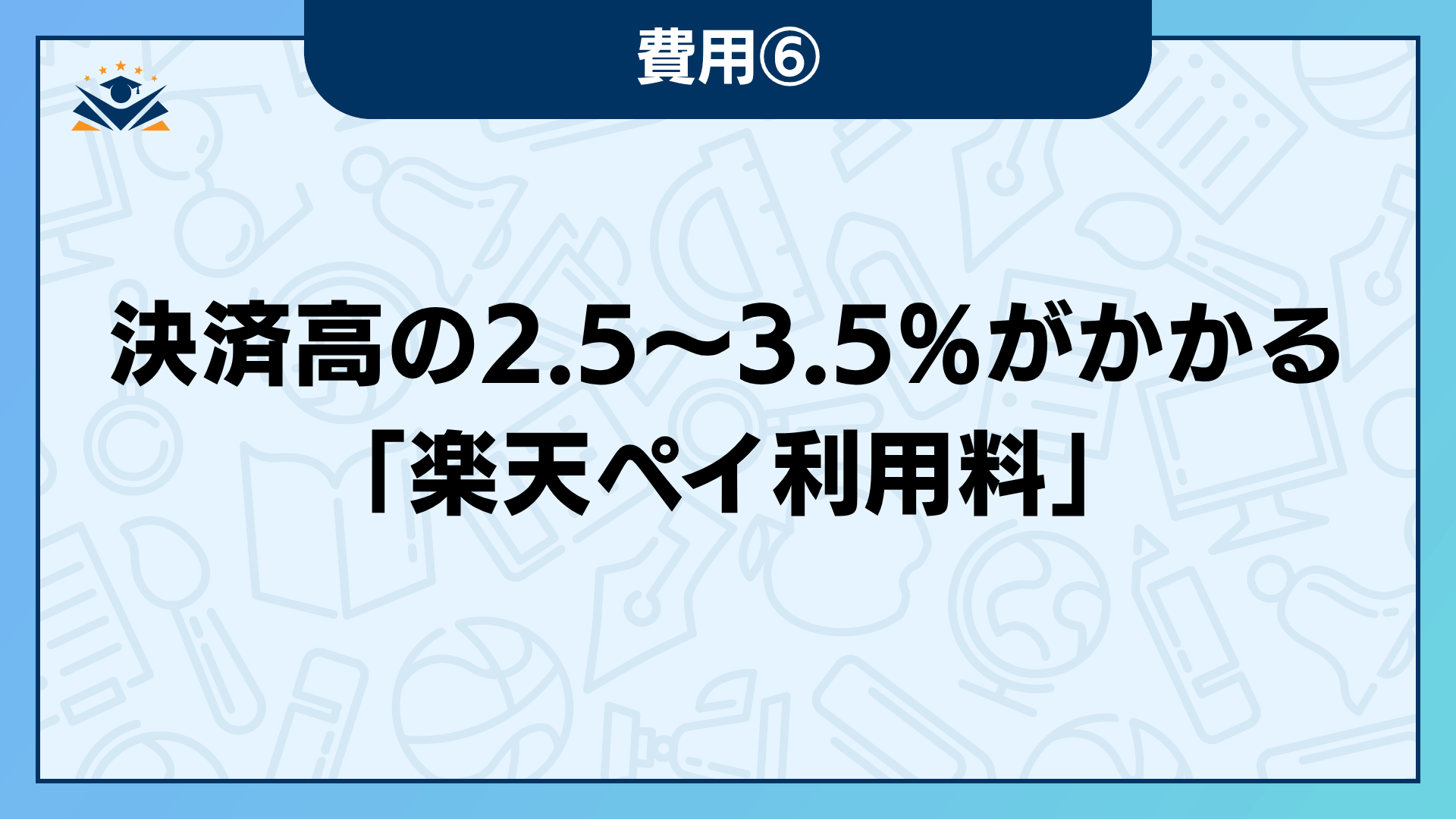
    費用⑥:決済高の2.5〜3.5%がかかる「楽天ペイ利用料」

    決済の代行手数料にあたる「楽天ペイ利用料」は、月間決済高の2.5〜3.5%です。

    料率は平均決済単価と月間決済高の組み合わせで決まり、単価が高く決済高も大きい店舗ほど下がります。平均単価7,000円以下かつ月間決済高100万円以下なら3.5%になるため、始めたばかりの店舗はほぼ上限だと考えておきましょう。

    この利用料には、不正利用による損害を補償する「楽天ペイ ベーシック」が保険料なしで自動付帯します。補償の上限は、国内向け配送で月15万円、海外および指定配送先で月50万円です。

    ここまでの6項目を、楽天の公式シミュレーションに当てはめてみます。月商50万円、平均客単価5,000円、がんばれ!プランという条件です。

    費用項目 金額(税別)
    月額出店料 25,000円
    システム利用料(パソコン) 6,662円
    システム利用料(モバイル) 27,825円
    楽天ポイント原資 4,750円
    楽天スーパーアフィリエイト 3,900円
    取引の安全性・利便性向上のためのシステム利用料 500円
    R-Messe 3,000円
    楽天ペイ利用料 17,500円
    合計 89,137円

    月商50万円に対して約8.9万円が出ていき、売上に占める割合はおよそ17.8%になります。仕入原価率が70%の商材なら、この時点で赤字です。

    RMSを触り始める前に、この17%前後という数字を粗利計算の前提に置いておきましょう。

    参考:楽天市場公式:「出店プランと費用」

    ▼楽天出店の収益性に関しては、こちらの記事もチェック!▼

    「楽天出店が儲からない」7つの失敗理由を解説!後悔しないための事前対策まとめ
    楽天への出店を検討していますが、「儲からない」「後悔する」という声が多くて不安です…。 確かに撤退する店舗も多いが、それ…

    【PR】手数料を引いた最終入金額まで見たいなら「クイックショップ」

    クイックショップ

    助手
    助手
    手数料が何段にも乗るとなると、結局いくら残るのか計算する自信がないです

    それを一画面で出してくれる道具があるのじゃよ。しかも無料でな
    博士
    博士


    手数料を引いたあとに手元へいくら残るのかを確かめたいなら、「クイックショップ」がおすすめです。

    楽天市場を含む複数モールを横断してリサーチでき、ライバルの在庫数、各種手数料、最終入金額までを一覧画面でまとめて表示してくれます。

    利益が残る商品だけを見極めて仕入れたい方は、ぜひ一度チェックしてみてください。

    クイックショップを無料で使ってみる

    楽天RMSに追加できる6つの有料オプション

    助手
    助手
    基本の費用は分かりましたけど、それ以外にお金がかかることもあるんですか?

    あるとも。しかも、無料だと思って使い始めるものが混じっておるのじゃよ
    博士
    博士


    RMSには、標準機能とは別に申し込みで追加できるオプションが用意されています。便利機能として紹介されがちなものも含まれるため、課金対象を正確に押さえておきましょう。

    オプション①:受注処理を自動化する「BOSS」は月額3,000円〜

    受注処理を自動化する「BOSS(RMS自動化プラン)」は、月額3,000円から使えるRMSの拡張プランです。

    標準の受注管理では対応できない自動処理を担当し、注文の振り分け、メール送信、条件に応じた注文内容の修正などを、あらかじめ決めたルールに従って実行します。30日間の試用期間も設けられています。

    「代金引換の注文だけ別リストに振り分ける」「あす楽対象の注文には決まった文面を自動送信する」といった処理を任せられます。毎日30分かかっていた仕分けが消えれば月10時間の余裕が生まれるので、月額3,000円は十分に回収できるでしょう。

    見逃したくないのが、出店申込時に同時に申し込むと最大6ヶ月無料になるという条件です。

    開店してから「やっぱり自動化したい」と気づいて申し込んでも、この無料期間は使えません。

    参考:楽天市場公式:「受注・決済管理(R-Backoffice)」

    オプション②:CSVで一括編集する機能は月額「10,000円」

    CSVで商品を一括編集する機能は、月額10,000円(税別)の有料オプションです。

    多くの解説記事が「RMSの便利機能」として無料機能と並べて紹介しているため、ここは特に誤解が生まれやすい部分でしょう。

    注意したいのは、申し込んだあとは使っても使わなくても月額が発生する点です。セール前の価格改定のときだけ使いたい、という運用でも、契約している月は毎月10,000円がかかります。

    年間で120,000円ですから、商品点数と作業頻度に見合うかを見てから申し込みましょう。数十点なら画面から1つずつ直しても半日で終わりますが、数百点を超えて月に何度も価格や納期を触るようになると、費やしている人件費のほうが上回ります。

    判断の分かれ目は、商品点数と更新の頻度です。

    自店の作業時間を一度計ってから、申し込むかどうかを決めてください。

    参考:楽天市場公式:「サービス・料金詳細」

    オプション③:R-Cabinetの容量追加は1GBで月額「5,000円」

    R-Cabinetの保存容量は、1GBあたり月額5,000円(税別)で後から追加できます。

    • 1GB追加プラン:月額5,000円(税別)
    • 10GB追加プラン:月額10,000円(税別)

    1GBあたりで比べると10GBプランのほうが圧倒的に割安ですが、申し込めるのはどちらか1つだけです。10GBプランを2つ契約して20GBにすることはできず、月の途中から使い始めても日割り計算はされません。

    ここで一度立ち止まりたいのが、そもそも容量を買う必要があるのかという点です。画像を軽くする、使っていない古いバナーを削除する、といった整理で1.5GBの枠に収まるケースは珍しくありません。

    月5,000円は、年間で60,000円になります。

    課金を決める前に、まずR-Cabinetの中身を掃除してみましょう。

    参考:楽天市場公式:「サービス・料金詳細」

    オプション④:SNSと店舗をつなぐ「R-SNS」は月額3,000円

    店舗とSNSをつなぐ「R-SNS」は、月額3,000円(税別)で申し込める販促オプションです。

    LINE公式アカウントやInstagram、Facebook、ROOMを楽天市場の店舗運営に結びつけ、店舗ページから友だちやフォロワーを集められるようになります。契約期間は1年で、支払いは月払いです。

    注意点が2つあります。申し込んだ後は利用の有無にかかわらず月額が発生することと、LINE公式アカウントで有料プランを使う場合にLINE社への費用が別途かかることです。

    LINE側のスタンダードプランは月額15,000円(税別)なので、合計すると月18,000円になります。配信数が少ないうちはLINE側の無料枠で足りるでしょう。

    まずはR-SNSの3,000円だけで運用を始める形が、無理のない入り方です。

    友だちが増えて配信数が無料枠を超えてきた段階で、上のプランを検討しましょう。

    参考:楽天市場公式:「サービス・料金詳細」

    オプション⑤:定期便を売るとシステム利用料が「+2.0%」

    定期便や頒布会を売る場合、システム利用料が通常の料率に+2.0%(税別)されます。

    定期購入や頒布会はRMSの標準機能では提供されておらず、専用のサービスを申し込む必要があります。がんばれ!プランのモバイル経由で上限の7.0%が適用されている店舗なら、定期購入分は9.0%になる計算です。

    LTVが読める定期モデルは魅力的ですが、料率が2ポイント上がる前提で単価を設計しないと利益が残りません。

    もう一つ知っておきたいのが、課金対象額の考え方です。システム利用料の対象になるのは月間売上高のうち通常販売分で、定期購入・頒布会サービスの売上高は反映されません。

    つまり、通常販売と定期販売は別枠で計算されるということです。

    定期の比率が高い店舗は料金シミュレーションの前提そのものが変わるので、担当のECコンサルタントに実際の請求イメージを出してもらいましょう。

    参考:楽天市場公式:「サービス・料金詳細」
    オプション⑥:チャージバック補償の上乗せは月額10,000円〜

    チャージバック補償を上乗せしたい店舗は、月額10,000円から補償枠を広げられます。

    プラン 補償上限(月) 月額保険料
    楽天ペイ ベーシック 15万円 0円(自動付帯)
    楽天ペイ スタンダード 50万円 10,000円
    楽天ペイ プレミアム 100万円 16,000円
    楽天ペイ 海外配送プレミアム 100万円 6,000円

    補償上限は、自動付帯のベーシック分も合算した金額です。加入を検討すべきなのは、単価が高く転売されやすい商材を扱っている店舗でしょう。

    家電、ブランド品、人気のホビー商材などは、不正利用の標的になりやすい傾向があります。平均単価が10万円の商品なら、被害2件でベーシックの上限を超えます。

    月10,000円で枠が50万円まで広がるなら、検討する価値は十分にあるはずです。

    逆に、単価数千円の日用品を扱う店舗が慌てて加入する必要はありません。

    参考:楽天市場公式:「サービス・料金詳細」

    楽天RMSを使うときに気を付けたい5つの注意点

    助手
    助手
    機能もお金も分かってきました。あとは触るだけですね

    まあ待て。触る前に知っておくと、痛い目を見ずに済むことがあるのじゃよ
    博士
    博士


    RMSには、他のカートシステムを触ってきた人ほど引っかかりやすい仕様があります。事前に知っていれば防げるものばかりなので、着手前に目を通しておきましょう。

    注意点①:スマホの商品ページは自動で反映されないので注意

    パソコン版を作り込んでも、スマホの商品ページには自動で反映されない部分があるので注意しましょう。

    商品を登録すればスマートフォン版の売り場にも並びますが、商品説明文の中に入れた画像はパソコン版とスマートフォン版で別々に設定する必要があります。

    パソコンで完成したページをスマートフォンで開くと、説明画像が丸ごと抜け落ちている、という状態が起こります。楽天市場では買い物の5件に4件がモバイル経由なので、確認していないほうの画面で8割のユーザーが判断していることになるわけです。

    売上が想定より伸びない店舗のページをスマートフォンで開いたら、説明画像が1枚も出ていなかった、という話は珍しくありません。

    登録が終わったら実機で自分の商品ページを開き、画像の並び順、文字の大きさ、表の崩れまで確認してください。

    注意点②:CSVの一括編集は「1列のミス」で商品が消えるので気を付けよう

    CSVの一括編集は、たった1列のミスで商品ページが丸ごと消えることがあるので気を付けましょう。

    もっとも怖いのが、コントロールカラムの入力ミスです。商品CSVにはその行をどう処理するかを指示する列があり、更新なら「u」、削除なら「d」、新規なら「n」を入れます。

    ここを間違えると、更新するつもりだった数百点の商品ページが一斉に削除されます。実際に、CSV一括編集で誤って商品を大量削除し、売上が急落した事例が注意喚起として共有されています。

    事故を防ぐ手順は決まっています。

    1. 作業前に、必ず現在の商品データをCSVでダウンロードして保管する
    2. 本番前に、5〜10行だけの小さいファイルでテストアップロードする
    3. 触らない列は絶対に編集しない(開いた時点で書き換わることがある)
    4. アップロードは、注文の少ない時間帯に行う

    バックアップさえ手元にあれば、消えた行を取り出して再登録することで復旧できます。

    「まずダウンロードしてから作業する」を、チームの習慣にしておきましょう。

    注意点③:ページ制作は楽天の「ガイドライン」の中に収めよう

    RMSで作るページは、楽天が定めた「ガイドライン」の中に収める必要があります。

    特に細かいのが、商品画像の規定です。

    • 画像内に配置するテキストの占有率は20%以下にする
    • 枠線を入れない
    • 背景は単色背景か写真背景にする
    • アニメーションGIFはガイドライン対象画像に登録できない

    自社ECサイトなら自由に作れる「大きな文字で価格を載せたバナー風の1枚目画像」は、楽天では使えないということです。使用できるHTMLタグにも制限があり、外部サイトへのリンクも規約で制限されます。

    これは店舗を縛るためのルールではなく、モール全体の見え方をそろえてユーザーの判断を妨げないための仕組みでしょう。

    制限の中で見せ方を変えたい場合は、無料で使えるディスクスペースの楽天GOLDを組み合わせる方法があります。

    注意点④:仕様変更が多いので古い手順書は使えないと考えよう

    RMSは仕様変更が多いため、社内に残っている古い手順書はそのままでは使えないと考えておきましょう。

    代表例が在庫管理の仕組みです。以前は「項目選択肢別在庫」と呼ばれていた設定が「バリエーション設定」へ切り替わり、商品CSVも「normal-item.csv」に統合されました。

    古い手順書や外部の解説記事を見ながら操作すると、書かれているメニューが画面に存在せず、そこで作業が止まります。ガイドラインも同様に更新されるため、以前は許されていた画像表現が今は対象外になっていることもあります。

    手順書は、作りっぱなしにすると必ず腐ります。

    ログイン後の店舗運営Naviで最新の画面名を確認しながら、半年に一度は見直しましょう。

    注意点⑤:複数店舗を1つの画面でまとめて見ることはできない

    複数の店舗を運営していても、RMSでは1つの画面にまとめて表示することはできません。

    RMSは1店舗につき1つの環境として提供されるため、店舗ごとにログインし直し、店舗ごとに商品を登録し、店舗ごとに受注を処理することになります。AmazonやYahoo!ショッピングにも出していれば、さらに管理画面を行き来する必要があります。

    在庫の同期が追いつかず売り越しが起きるのは、このタイミングです。

    現実的な対応は2つあります。店舗ごとに担当者を決めて責任範囲を分けるか、受注と在庫を一元管理するシステムを入れてRMSとAPIで連携させるかです。

    RMSには外部システムと連携するためのAPIが用意されており、メインメニューの「店舗様向け情報・サービス」内にあるWEB APIサービスから申し込めます。在庫の自動同期や複数モールへの商品情報の展開が可能になります。

    2店舗目や2モール目を検討し始めたら、システム選定も並行して進めましょう。

    参考:楽天ウェブサービス公式:「RMSに関するAPIについて知りたい」

    【PR】多販路の在庫と受注をまとめるなら「クロスマ」

    クロスマ

    助手
    助手
    モールが増えるたびに管理画面も増えるって、考えただけで頭が痛いです

    そこは人力で頑張るところではないのう。まとめてくれる道具に任せるのが早いのじゃ
    博士
    博士


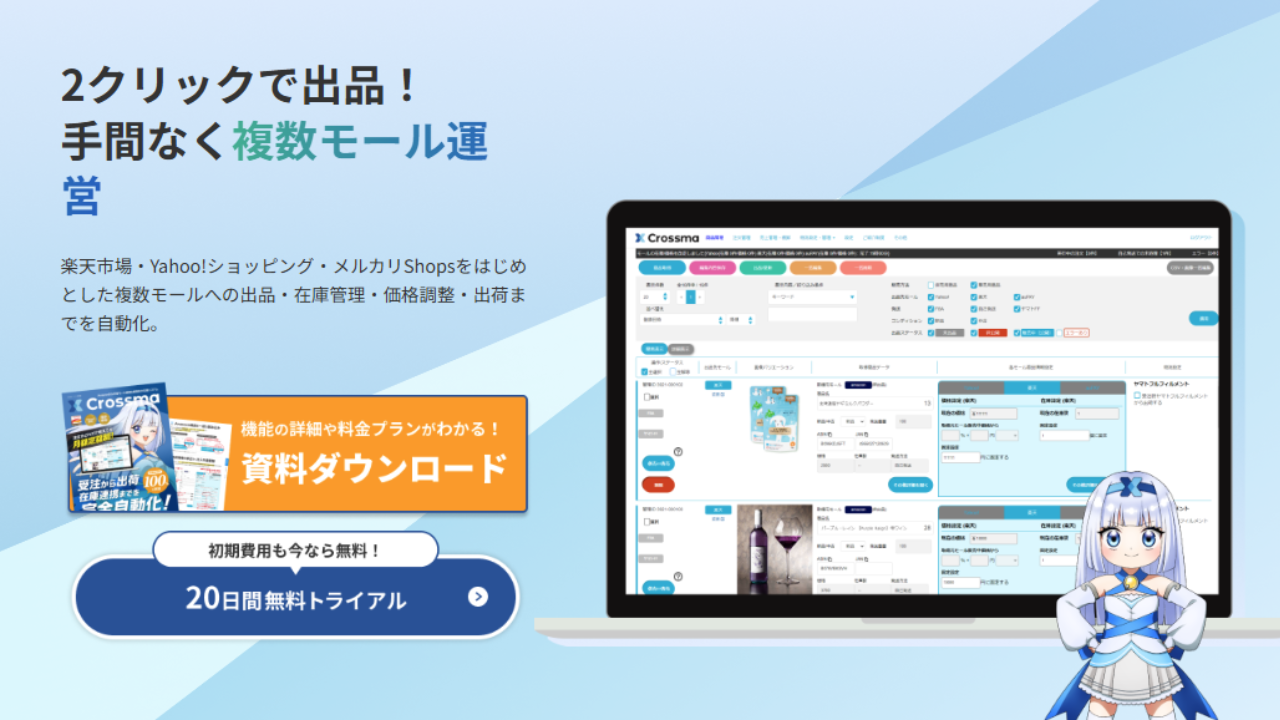
    複数のモールを行き来する手間から抜け出したいなら、一元管理ツールの「クロスマ」が頼りになります。

    商品ページの作成をワンクリックで済ませられるうえ、在庫が自動で連動するため売り越しを防げて、受注から出荷までの流れも自動化できます。

    2店舗目や2モール目への展開を考えている方は、ぜひ機能を確かめてみてください。

    クロスマの詳細を見てみる

    楽天RMSで売上を伸ばす4つのコツ

    助手
    助手
    機能は分かったんですけど、どの画面を毎日見れば売上が上がるんでしょう

    良い質問じゃな。見るべき数字は、そう多くないのじゃよ
    博士
    博士


    RMSは多機能ですが、売上に直結する画面は限られています。ここでは、開店直後から使えて効果が出やすい4つのコツを紹介します。

    コツ①:「売上の公式」で足りない数字を1つに絞る

    「売上の公式」に自店の数字を当てはめると、次に手を打つべき要素を1つに絞り込めます。

    公式は「アクセス人数 × 転換率 × 客単価」で、目標から逆算できるのが強みです。月商300万円を目指す店舗で客単価が5,000円、転換率が3.5%なら、必要なアクセス人数は17,143人と出ます。

    R-Karteで現在のアクセス人数を見て、それが8,000人なら足りないのは集客だとはっきりします。逆にアクセスが2万人あるのに売上が届いていないなら、問題は転換率か客単価です。

    多くの店舗がつまずくのは、3つ同時に改善しようとすることでしょう。ページの見た目も広告も価格も一度に触ると、何が効いたのか分からなくなります。

    まずこの計算で足りない要素を1つに絞り、そこだけを1ヶ月動かしてみてください。

    参考:楽天市場公式:「データ分析(R-Karte)」

    コツ②:「商品別検索キーワード」で取りこぼした流入を拾う

    R-Karteの「商品別検索キーワード」を見ていくと、取りこぼしている流入がはっきり見えてきます。

    自店の商品が楽天市場内でどんな言葉で検索されているかが、商品ごとに一覧で並びます。ここで見るべきは、アクセスがあるのに転換率が低いキーワードです。

    その言葉で来た人が期待していたものと、ページの中身がずれている可能性が高いためです。たとえば「ギフト」で流入があるのに買われていないなら、ラッピング対応の記載が不足しているのかもしれません。

    逆に、転換率が高いのにアクセスが少ないキーワードは伸びしろでしょう。その言葉を商品名やキャッチコピーに入れるだけで、流入が増えることがあります。

    広告に予算を入れる前に、まずここを1周させてみてください。

    参考:楽天市場公式:「データ分析(R-Karte)」

    ▼楽天の検索対策に関しては、こちらの記事もチェック!▼

    【2026年】楽天SEOの12大対策!最新アルゴリズムを徹底解説!
    博士~・・・。楽天市場で売上を伸ばすには、やはり検索順位の最適化が必要不可欠ですよね。ふぉふぉふぉ、その通りじゃ!すなわ…

    コツ③:「月商別平均値」で自店より上の店と数字を並べる

    店舗カルテの「月商別平均値」を使えば、自店より上の月商帯にある店と数字を並べて比べられます。

    自店の転換率が3%だったとして、それが良い数字なのかどうかは、自店のデータだけを見ていても判断できません。この機能を使うと、同じジャンルの店舗平均や、1つ上の月商帯にいる店舗の平均値が表示されます。

    見えてくるのは、月商1,000万円の店が自分と何が違うのかという具体的な差です。アクセス人数だけが3倍なら勝負どころは集客ですし、アクセスが同じで転換率が倍ならページの作り込みか価格設定に差があります。

    前年の同じ時期のデータとも比較できるため、季節要因を除いた成長も確認できます。社内で「今年は伸びている気がする」という感覚で話していると、判断がぶれてしまうでしょう。

    月に一度、自店の数字と1つ上の月商帯の平均を並べる時間を作ってみてください。

    コツ④:無料の「楽天GOLD」で表現の制限を外す

    無料で使える「楽天GOLD」を組み合わせると、通常のページ作成機能では出せない表現も作れるようになります。

    楽天GOLDはR-Storefrontとは別に用意されたディスクスペースで、HTMLを自由に書けます。初期容量は100MBで、100MB単位で申請すれば最大1GBまで拡張できます。

    ここに置いたページを店舗と組み合わせれば、特集ページやブランドサイト風のレイアウトを実現できます。商品点数が少なくても世界観で勝負したい店舗と、相性のよい仕組みでしょう。

    FTPソフトでファイルをアップロードする形式のため、HTMLとCSSの知識は必要です。そしてもう一つ、楽天GOLDの利用方法について楽天のサポートは受けられません。

    つまり、表示が崩れてもコールセンターには聞けないということです。

    社内にコードを触れる人がいなければ、制作会社に依頼する前提で考えましょう。

    参考:楽天市場公式:「サービス・料金詳細」
    【PR】売れ行きと相場を一瞬で確かめるなら「モノトレーサー」
    モノトレーサー

    助手
    助手
    数字を見るクセはつきましたけど、次に何を仕入れるかの判断がまだ勘なんですよね

    ふぉふぉ、そこも数字で決められるぞい。相場と売れ行きを見る道具があるのじゃ
    博士
    博士


    仕入れる商品を勘ではなく数字で選びたいなら、「モノトレーサー」が役に立ちます。

    バリエーション別のデータやセラー別のカート取得率、月間販売個数のチャートまで無料で確認でき、相場と売れ行きをその場で把握できます。

    利益の出る商品を安定して見つけたい方は、ぜひ導入してみてください。

    モノトレーサーを無料で使ってみる

    楽天RMSによくある質問と回答まとめ

    RMSは触っている期間が長くなるほど、細かい疑問が出てくるシステムです。ここでは、出店の前後に特によく挙がる質問をまとめて答えていきます。

    Q: 楽天RMSは無料で使えますか?

    A: 出店料に含まれ、単体では課金されません。

    RMSの利用料という項目で請求されることはなく、月額出店料とシステム利用料の中に含まれています。

    ただし、商品一括編集機能やR-Cabinetの容量追加など、別途申し込む有料オプションは個別に課金されます。「RMSは無料」という説明を見かけますが、正確には「基本機能は出店料に含まれる」という理解が実態に近いでしょう。

    Q: 楽天RMSはスマホアプリだけで運営できますか?

    A: できません。確認と一部編集に限られます。

    楽天RMSアプリでは、前日と当月の売上、転換率、客単価の確認、問い合わせへの返信、受注状況の確認、既存商品の一部編集などが行えます。

    一方で、商品ページの新規作成やCSVの一括編集はできません。対応はiPhoneのみで、初回ログインから90日を過ぎると再びIDとパスワードの入力が必要になります。

    Q: 楽天RMSのマニュアルはどこにありますか?

    A: ログイン後の「店舗運営Navi」で読めます。

    店舗運営Naviは、RMSの操作手順や楽天市場の規約、各種ガイドラインがまとまった公式のマニュアルページです。

    仕様やガイドラインは更新されるため、外部の解説記事だけを頼りにすると古い情報で作業してしまう恐れがあります。迷ったらまずここを開く習慣をつけておくと安全です。

    Q: 楽天RMSのログイン画面はどのURLが正しいですか?

    A: R-Loginの公式ページが唯一の入口です。

    RMSへのログインは、楽天が提供するR-Loginのページから行います。検索結果には似た名前のページが並ぶこともあるため、一度アクセスできたらブラウザにブックマークしておきましょう。

    出店店舗を狙ったフィッシングメールも確認されています。メール内のリンクからログインするのは避け、必ず自分のブックマークから開く運用にしてください。

    参考:楽天市場公式:「R-Login RMSログイン」

    Q: 楽天RMSの障害情報はどこで確認できますか?

    A: 店舗向けの案内と楽天市場の告知ページです。

    RMSの動作がおかしいときは、まずログイン後の店舗様向け情報でメンテナンスや障害の告知が出ていないかを確認します。楽天市場側でも、メンテナンス・障害情報を知らせるページが公開されています。

    自店の設定を疑って何時間も調べたあとに、実は全店共通の障害だったというケースは実際にあります。複数の担当者が同時に同じ症状に遭っているなら、まず告知を見にいきましょう。

    Q: 楽天RMSのコールセンターは何時まで対応していますか?

    A: 年中無休で9:00〜18:00です。

    RMSコールセンターは、平日も土日祝も9:00〜18:00で対応しています。「平日は20時まで」と記載している解説記事もありますが、楽天市場の公式サイトでは平日・土日祝ともに9:00〜18:00と案内されています。

    対応するのは操作方法など技術的な内容です。売上を伸ばすための相談は、担当のECコンサルタントが窓口になります。

    参考:楽天市場公式:「ネットショップ運営サポート」

    Q: 楽天RMSと外部システムをAPIで連携できますか?

    A: できます。RMSから利用申請が必要です。

    受注管理システムや在庫管理システムとRMSをつなぐためのAPIが用意されており、RMSメインメニューの「店舗様向け情報・サービス」内にあるWEB APIサービスから申し込みます。

    なお、アフィリエイト向けに無償公開されている楽天ウェブサービスとは別のものです。在庫の自動同期や複数モールへの展開を考えているなら、導入予定のシステムが楽天のAPIに対応しているかを先に確認しましょう。

    参考:楽天ウェブサービス公式:「RMSに関するAPIについて知りたい」

    楽天RMSを使いこなして売れる店舗を育てよう!

    助手
    助手
    最初は画面の多さに引きましたけど、どこから触ればいいか分かると怖くなくなりました

    そうじゃろう。全部を覚える必要などない。毎日開く画面を3つ決めてしまえば、あとは売上を見ながら覚えていけばよいのじゃよ
    博士
    博士


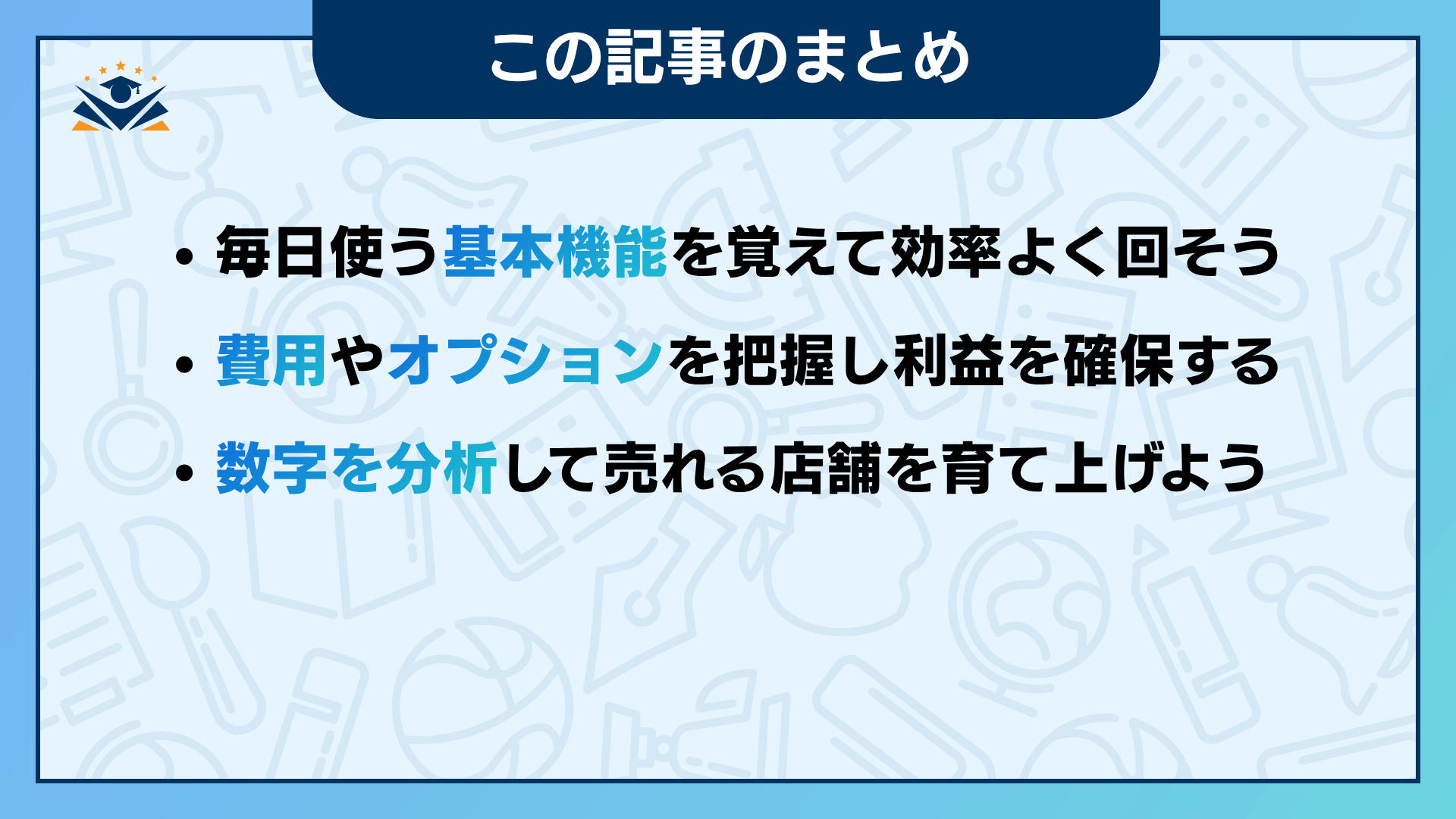
    楽天RMSは、ページ作成から注文処理、メール配信、売上分析までを1つにまとめた店舗運営システムです。

    覚えることは多く見えますが、毎日実際に触るのは受注管理と店舗カルテ、そして商品ページの3つに絞られます。

    費用の構造とログインの仕組みを先に押さえておけば、あとは数字を見ながら手を動かすだけです。

    まずは受注処理と店舗カルテの確認を毎日の習慣にして、売れる店舗を育てていきましょう。

    【2025年最新】稼げる物販手法はコレ!

    助手
    助手
    さっそく物販にトライしたいんですが、どんなやり方でやればいいのかわからなくて…
    そう言うと思っておすすめの手法と無料講座を用意しておいたじょ。
    博士
    博士
    助手
    助手
    博士、サイコーです!

    メーカー仕入れ

    博士
    博士
    メーカーから直接商品を仕入れて、ECサイトで販売する手法じゃ。
    初心者おすすめ度 ★★☆☆☆
    即金性 ★★☆☆☆
    ビジネス継続性 ★★★★★
    仕入れに必要な資金目安 50万円~
    目指せる利益額 100万円以上
    助手
    助手
    利益商品を半永久に仕入れ続けられるメーカー仕入れ。
    物流の最上流から仕入れることができるので、一般顧客が買えない金額や数量で商品の仕入れが可能になります!

    せどり・転売で物販に慣れてきて、物販を副業レベルでなく事業化させたい方におすすめです!

    メーカー仕入れの全体像や利益を出すまでの流れが体系的に学べます。

    博士
    博士
    メーカー仕入れは物販の最上流じゃ。メーカーと独占的に契約ができれば他のセラーに邪魔されることなく利益商品を販売していくことができるんじゃ。ただある程度仕入れ資金も必要じゃぞ。

    コメント

    この記事へのコメントはありません。