楽天RMSでできることって、結局どこまでの範囲なんでしょう
主要な4機能ばかり紹介されがちじゃがな。実務で毎日触るものは、もう少し多いのじゃよ
RMSの説明では、店舗構築、受注管理、メール配信、データ分析の4つが並ぶことがほとんどです。ただ、店を回すうえで欠かせない機能は他にもあるため、ここでは8つに分けて見ていきましょう。
機能①:商品ページを作る「店舗構築(R-Storefront)」
商品ページを作る作業は、すべて「店舗構築(R-Storefront)」という機能の中で進めていきます。
店舗側がこの画面で作るのは、店の顔になるトップページ、商品をジャンル別に分けるカテゴリページ、商品1点ごとの商品ページの3種類です。この3階層が基本形ですが、商品点数が多い店ならカテゴリページを枝分かれさせ、最大5階層まで増やせます。
商品ページを1枚作るときは、商品名、価格、在庫数、説明文、画像を入力欄に打ち込んでいきます。テンプレートも用意されているので、HTMLやCSSを書かなくてもページは仕上がるでしょう。
入力した内容は、パソコン版とスマートフォン版の売り場に反映されます。
楽天市場では買い物の5件に4件がモバイル経由なので、作り込む順番もスマートフォン側から考えたいところです。
参考:楽天市場公式:「店舗構築・ページ制作(R-Storefront)」
機能②:注文をまとめて処理する「受注管理(R-Backoffice)」
入った注文をまとめて処理していくのが、「受注・決済管理(R-Backoffice)」の役割です。
注文が入ると、この画面の注文一覧に「注文確認待ち」の状態で並びます。店舗側が中身を見て確定させると表示は「楽天処理中」に変わり、購入者の決済が通れば「発送待ち」へ進みます。
商品を出荷したら、店舗側がその注文の画面に発送日と配送伝票番号を入力します。これでステータスは発送済みとなり、その注文についての作業は完了です。
注文一覧は条件で絞り込めるため、「発送待ちだけ」「あす楽指定だけ」を抜き出してまとめて処理できます。サンクスメールや発送完了メールも、絞り込んだ注文すべてに1回の操作で送れるのです。
注文が1日20件を超えると、1件ずつ開く方法では回らなくなります。
開店直後のうちに、自店の作業に合った絞り込み条件を作っておきましょう。
参考:楽天市場公式:「受注・決済管理(R-Backoffice)」
機能③:メルマガを1通1円で送る「メール配信(R-Mail)」
「メール配信(R-Mail)」を使うと、店舗は自店に溜まったリストへ1通1円でメルマガを送れます。
自店で買い物をしたユーザーのメールアドレスは、RMSの中に配信先リストとして蓄積されていきます。店舗側はこのリストを購入履歴や地域などの条件で絞り込み、「半年以内に買った人だけ」を抜き出して送ることもできます。
料金は基本料金が無料で、配信した数に応じて1通1円(税別)がかかります。1万通なら10,000円ですが、楽天が用意した送信リストを使えば週1回まで無料で配信できるのです。
無料枠でお役立ち情報を週1回届け、セール直前だけ有料配信で告知を打つ。
この組み立てにしておけば、メルマガのコストはほとんどかかりません。
参考:楽天市場公式:「メール配信(R-Mail)」
機能④:売上を3つの数字に分ける「データ分析(R-Karte)」
「データ分析(R-Karte)」は、自店の売上を3つの数字に分けて見せてくれる機能です。
楽天市場では売上を「アクセス人数 × 転換率 × 客単価」の掛け算で捉えるため、R-Karteが表示するのもこの3つが中心になります。売上が落ちた月にこの画面を開けば、人が来ていないのか、来ているのに買われていないのか、単価が下がったのかを切り分けられます。
中でもよく使うのが「店舗カルテ」です。3指標のほかに、新規とリピートの内訳や、商品ごとにどんな検索キーワードで流入したかまで並んでいます。
同じジャンルの店舗平均や、自店より上の月商帯にある店舗の平均値も同じ画面に表示されます。
自店の数字だけでは良し悪しを判断できないので、開店したら1日5分でもこの画面を開く習慣をつけましょう。
参考:楽天市場公式:「データ分析(R-Karte)」
機能⑤:画像と動画を預けておく「R-Cabinet」
商品ページやメールで使う画像と動画は、「R-Cabinet」という保管庫に預けておきます。
店舗側はここにアップロードした画像を、商品ページの編集画面から呼び出して貼り付けていきます。登録できるのは1ファイル2MBまでで、画像サイズは横3,840×縦3,840ピクセルが上限です。
スマートフォンで撮った写真は2MBを超えることが多いため、圧縮してからアップロードすることになるでしょう。動画も1ファイル200MBまで登録できます。
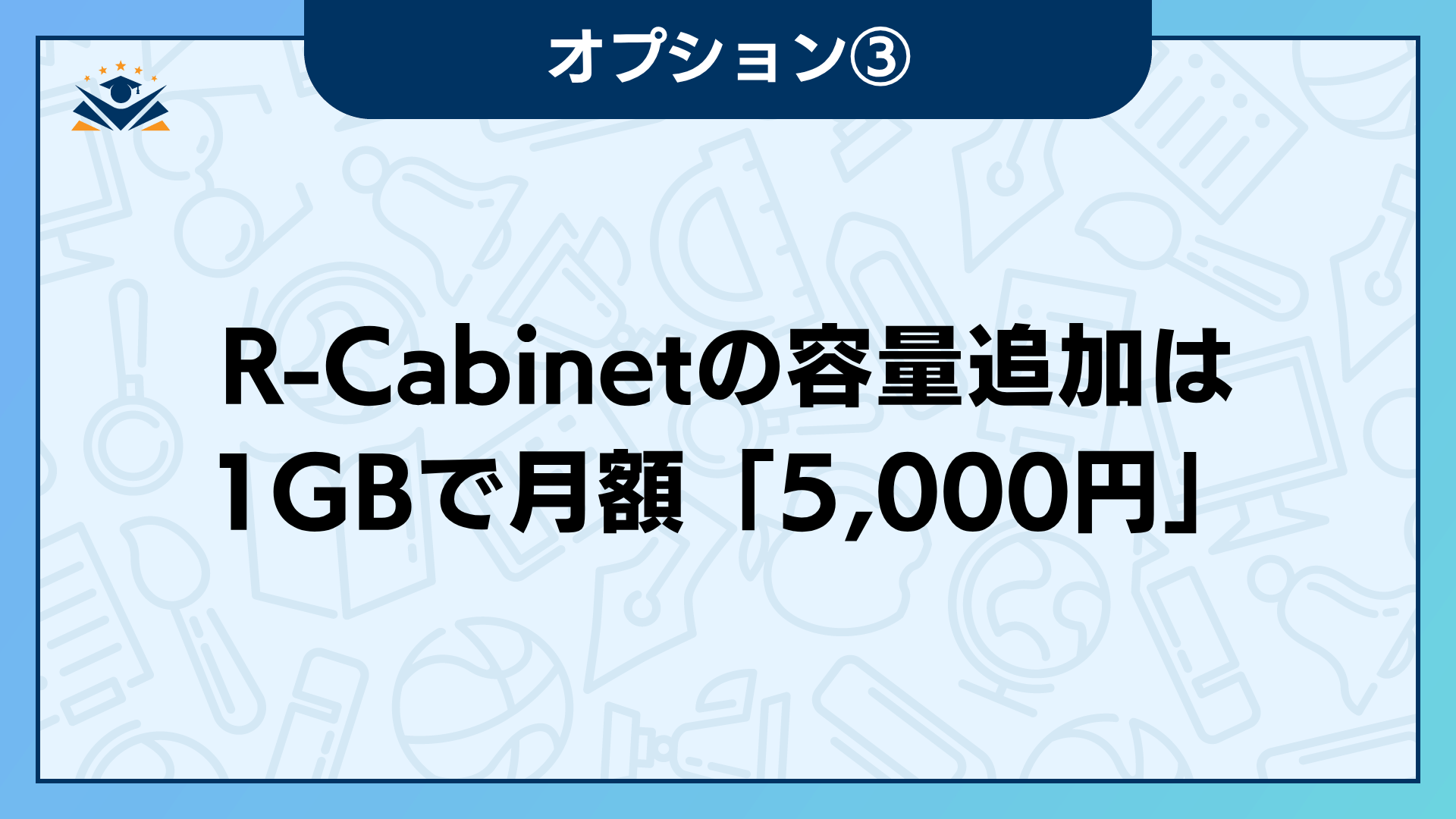
R-Cabinet全体で使える保存容量は、出店プランごとに決まっています。
- がんばれ!プラン:1.5GBまで
- スタンダードプラン:100GBまで
- メガショッププラン:無制限(初期値は100GB)
がんばれ!プランの1.5GBは、季節ごとにバナーを差し替えていると意外なほど早く埋まります。容量が尽きると新しい画像を使った商品ページを登録できなくなるので、注意が必要です。
使わない画像を消す作業を、月1回の習慣にしておきましょう。
参考:楽天市場公式:「サービス・料金詳細」
機能⑥:購入者と直接やり取りする「R-Messe」
買うかどうか迷っている購入者と直接やり取りできるのが「R-Messe」という機能です。
ユーザーが商品ページから質問を送ると店舗側の画面に届き、そこから返信します。内容は、在庫の有無、配送日の相談、ギフト対応の可否など、あと一押しで決まる人からのものがほとんどでしょう。
月額固定費は、がんばれ!プランが3,000円、スタンダードプランとメガショッププランが5,000円です(税別)。楽天は現在この費用を無料期間としていますが、終了時期は公表していません。
返信が遅れたユーザーは、待たずに他店で買ってしまいます。楽天RMSアプリを入れておけば外出先からもテンプレートや画像を使って返信できるので、少人数で運営している店ほど効きます。
同じ質問が3回続く商品は、返信を早めるより商品ページの説明を直したほうが早く解決します。
サイズや素材の記載が抜けているケースがほとんどなので、まずはページ側を疑ってみてください。
参考:楽天市場公式:「サービス・料金詳細」
機能⑦:受注データを手元に落とす「CSVダウンロード」
「CSVダウンロード」を使えば、RMSに溜まった受注データを自分のパソコンへ落とせます。
受注管理の画面で期間や条件を指定すると、その注文データがCSVファイルとして保存されます。利用料は無料で、申し込みも要りません。
書き出したデータは、配送伝票の印刷、納品書の作成、自社の販売管理システムへの取り込みなどに使えます。
ただし、購入者のメールアドレスだけは実際のアドレスで出力されません。渡されるのは「*****@pc.fw.rakuten.ne.jp」というマスク化された転送用のアドレスで、送信すれば購入者には届きます。
つまり、楽天で獲得した顧客のアドレスを自社の名簿として持ち出すことはできない仕組みです。
「楽天でリストを作って自社ECへ移す」という設計は成り立たないので、顧客との関係はRMSの中で作る前提で考えましょう。
参考:楽天市場公式:「サービス・料金詳細」
機能⑧:数千商品を一度に直す「商品一括編集」
数千点の商品を一度に直したいときに使うのが、「商品一括編集」という仕組みです。
店舗側が現在の商品データをCSVで書き出し、必要な列を編集してFTPでアップロードすると、対象の商品ページがまとめて更新されます。このとき扱うファイルが「normal-item.csv」で、文字コードはShift-JISで保存しなければなりません。
Excelで開いて保存し直すと文字コードが変わることがあり、アップロード時のエラーはこれが原因のケースが多いようです。
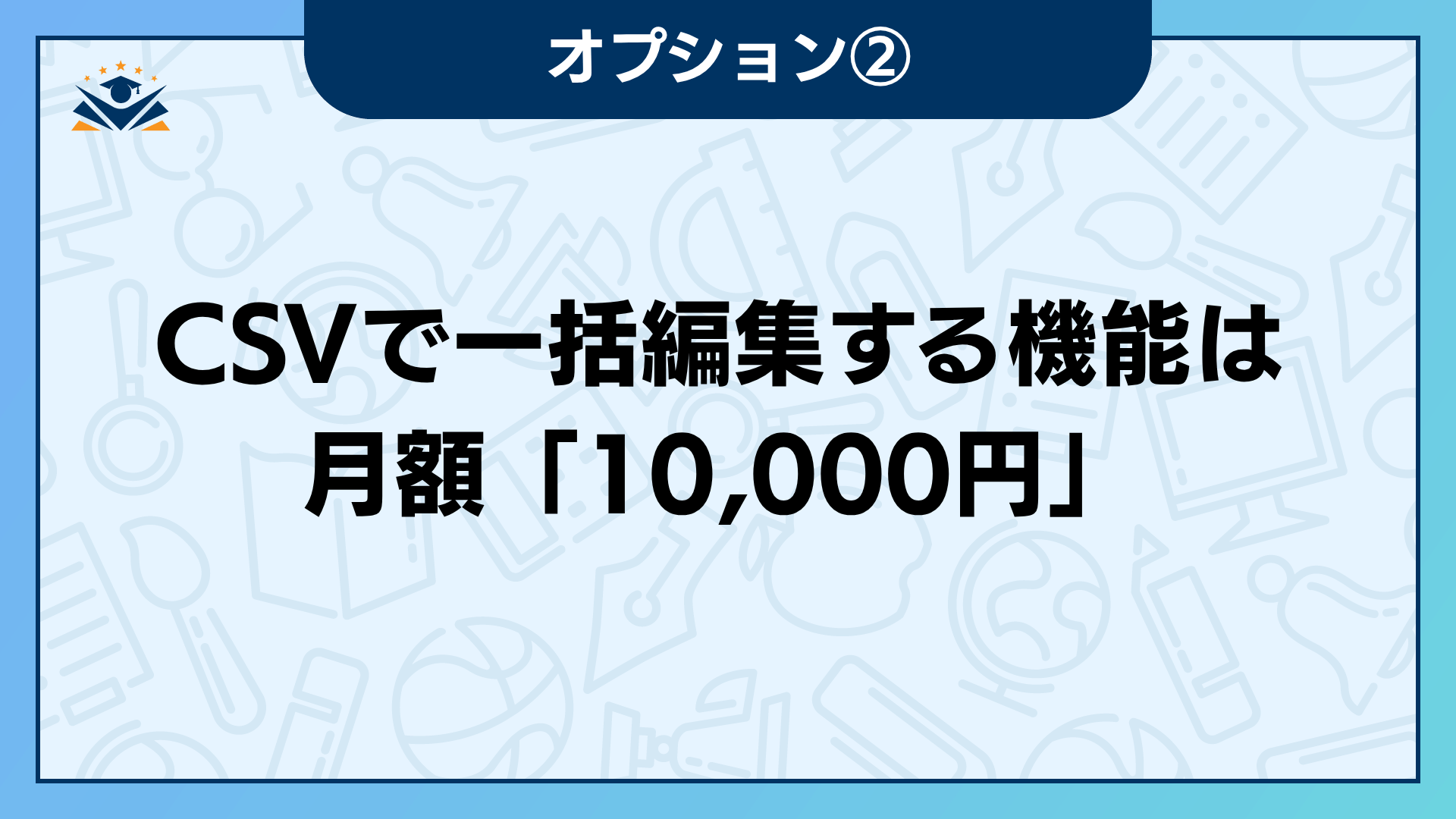
見落とされやすいのは、この機能が標準では使えず、別途申し込む有料オプションだという点でしょう。「便利機能」として無料の機能と並べて紹介されることが多いため、出店してから課金対象だと気づく店舗も少なくありません。
商品点数が数十点のうちは、手作業でも十分に回ります。
更新作業にかかる人件費が月額を上回った時点で、申し込みを検討しましょう。
参考:楽天市場公式:「サービス・料金詳細」






























コメント